


Filter werden geladen, bitte haben Sie einen Moment Geduld
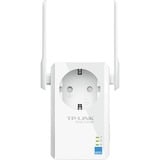

TP-Link Repeater
1-16 von 16 Ergebnisse


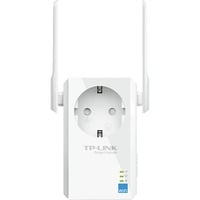
TP-LinkTL-WA860RE, Repeater
weiß

- Gerätetyp: Repeater
- LAN: 10/100 MBit/s
- Anschlüsse: 1x RJ-45 (LAN) gesamt
- WLAN: WLAN 2,4 Ghz: 300 MBit/s
Gratis Versand
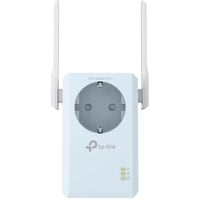
TP-LinkRE365 V3, Repeater
- Gerätetyp: Repeater
- LAN: 10/100 MBit/s
- Anschlüsse: 1x RJ-45 (LAN) gesamt
- WLAN: WLAN 2,4 Ghz: 300 MBit/s, WLAN 5 Ghz: 867 MBit/s
Gratis Versand
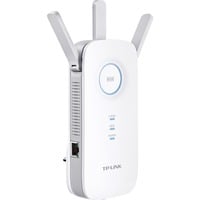
TP-LinkRE450 Range Extender AC1750, Repeater
weiß
- Gerätetyp: Repeater
- LAN: 10/100/1000 MBit/s
- Anschlüsse: 1x RJ-45 (LAN) gesamt
- WLAN: WLAN 2,4 Ghz: 450 MBit/s, WLAN 5 Ghz: 1300 MBit/s
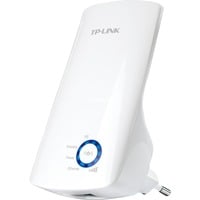
TP-LinkTL-WA850RE RangeExtender, Repeater
weiß, Retail

- Gerätetyp: Repeater
- LAN: 10/100 MBit/s
- Anschlüsse: 1x RJ-45 (LAN) gesamt
- WLAN: WLAN 2,4 Ghz: 300 MBit/s
Gratis Versand
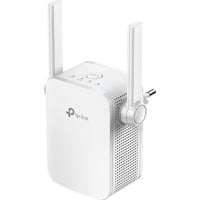
TP-LinkRE305, Repeater
weiß
- Gerätetyp: Repeater
- LAN: 10/100 MBit/s
- Anschlüsse: 1x RJ-45 (LAN) gesamt
- WLAN: WLAN 2,4 Ghz: 300 MBit/s, WLAN 5 Ghz: 867 MBit/s
Gratis Versand
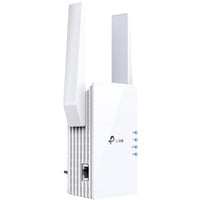
TP-LinkRE605X AX1800 Wi-Fi Range Extender, Repeater
weiß
- Gerätetyp: Repeater
- LAN: 10/100/1000 MBit/s, Auto-MDI/MDIX
- Anschlüsse: 1x RJ-45 (LAN) gesamt
- WLAN: WLAN 2,4 Ghz: 574 MBit/s, WLAN 5 Ghz: 1201 MBit/s
Gratis Versand
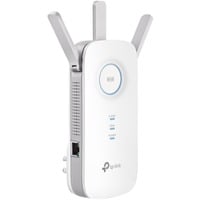
TP-LinkRE450 AC1750 Wi-Fi Range Extender, Repeater
weiß
- Gerätetyp: Repeater
- LAN: 10/100/1000 MBit/s, Auto-MDI/MDIX
- Anschlüsse: 1x RJ-45 (LAN) gesamt
- WLAN: WLAN 2,4 Ghz: 450 MBit/s, WLAN 5 Ghz: 1300 MBit/s
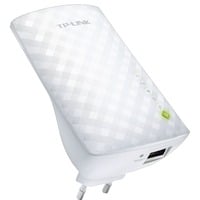
TP-LinkRE200, Repeater
weiß
- Gerätetyp: Repeater
- LAN: 10/100 MBit/s
- Anschlüsse: 1x RJ-45 (LAN) gesamt
- WLAN: WLAN 2,4 Ghz: 300 MBit/s, WLAN 5 Ghz: 433 MBit/s
Gratis Versand
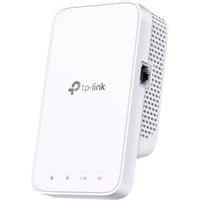
TP-LinkRE335 AC1200 Mesh Wi-Fi Extender, Repeater
- Gerätetyp: Repeater
- LAN: 10/100 MBit/s, Auto-MDI/MDIX
- Anschlüsse: 1x RJ-45 (LAN) gesamt
- WLAN: WLAN 2,4 Ghz: 300 MBit/s, WLAN 5 Ghz: 867 MBit/s
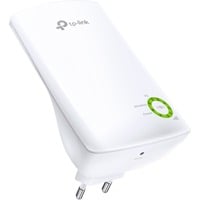
TP-LinkTL-WA854RE, Repeater
- Gerätetyp: Repeater
- WLAN: WLAN 2,4 Ghz: 300 MBit/s
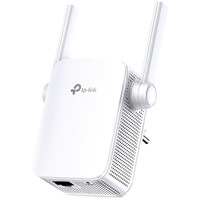
TP-LinkTL-WA855RE V2.0, Repeater
weiß
- Gerätetyp: Repeater
- LAN: 10/100 MBit/s
- Anschlüsse: 1x RJ-45 (LAN) gesamt
- WLAN: WLAN 2,4 Ghz: 300 MBit/s
Gratis Versand
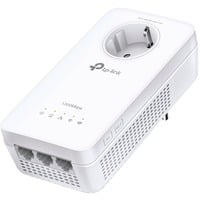
TP-LinkTL-WPA8631P, Repeater
- Gerätetyp: Repeater
- LAN: 10 MBit/s, 100 MBit/s, 1000 MBit/s
- Anschlüsse: 3x RJ-45 (LAN) gesamt
- Bauform/Schnittstelle: Steckdose
Gratis Versand
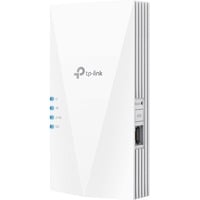
TP-LinkRE3000X Wi-Fi 6 Range Extender, Repeater
- Gerätetyp: Repeater
- LAN: 10/100/1000 MBit/s, Auto-MDI/MDIX
- Anschlüsse: 1x RJ-45 (LAN) gesamt
- WLAN: WLAN 2,4 Ghz: 574 MBit/s, WLAN 5 Ghz: 2402 MBit/s
Gratis Versand
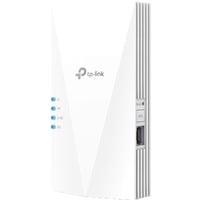
TP-LinkRE600X Wi-Fi 6, Repeater
weiß, OneMesh, Access Point-Modus
- Gerätetyp: Repeater
- LAN: 10 MBit/s, 100 MBit/s, 1000 MBit/s
- Anschlüsse: 1x RJ-45 (LAN) gesamt
- WLAN: WLAN 2,4 Ghz: 574 MBit/s, WLAN 5 Ghz: 1201 MBit/s
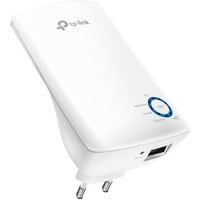
TP-LinkTL-WA850RE 300Mbps, Repeater
weiß, Access Point-Modus
- Gerätetyp: Repeater
- LAN: 10 MBit/s, 100 MBit/s
- Anschlüsse: 1x RJ-45 (LAN) gesamt
- WLAN: WLAN 2,4 Ghz: 300 MBit/s
Gratis Versand
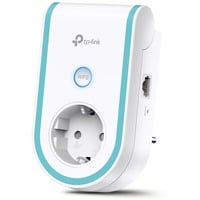
TP-LinkRE365, Repeater
- Gerätetyp: Repeater
- LAN: 10/100 MBit/s
- Anschlüsse: 1x RJ-45 (LAN) gesamt
- WLAN: WLAN 2,4 Ghz: 300 MBit/s, WLAN 5 Ghz: 867 MBit/s
TP-Link Repeater: Schluss mit WLAN-Funklöchern – so verstärkst du dein Signal
Kennst du das? Du sitzt im Homeoffice oder auf dem Sofa – und das WLAN bricht einfach weg. Das Signal des Routers kommt nicht mehr an, Netflix ruckelt, Videocalls frieren ein. Nervig, oder? Hier kommt dein neuer TP-Link Repeater zum Einsatz. Er verstärkt dein bestehendes WiFi-Signal und verteilt es zuverlässig durch die ganze Wohnung oder das ganze Haus.Was ist ein WLAN-Repeater – und brauchst du einen?
EIN WLAN-Repeater ist im Grunde ein Signalverstärker. Er empfängt das bestehende WiFi-Signal deines Routers und sendet es erneut aus. Das Ergebnis: Bereiche, die vorher tote Winkel waren, bekommen endlich stabiles Netz.Repeater vs. Router: Was ist der Unterschied?
Ein Router ist die Zentrale deines Netzwerks. Er stellt die Verbindung zum Internet her und verteilt das Signal an alle Geräte. Ein Repeater hingegen hat keinen eigenen Internetzugang – er weitert nur das bestehende Netz. Du brauchst also immer beides: einen Router als Basis und optional einen Repeater bei unzureichendem Netz. Bei ALTERNATE findest du auch die neuesten Router – von FRITZ! über TP-Link bis hin zu Ubiquiti ist eine große Auswahl namhafter Marken dabei.Wann lohnt sich ein TP-Link Repeater wirklich?
- Die TP-Link Repeater machen Sinn, wenn du:
- In einem mehrstöckigen Haus lebst und das WLAN nicht alle Etagen erreicht
- Tote Zonen im Garten, im Keller oder in abgelegenen Räumen hast
- Verbindungsabbrüche bei Geräten feststellst, die weit vom Router entfernt sind
- Keine aufwändige Neuverkabelung machen möchtest
TP-Link Repeater einrichten: Schritt für Schritt zur Konfiguration
Die Konfiguration eines TP-Link Repeaters ist deutlich einfacher, als viele denken. Es gibt zwei Wege: per WPS oder über die Web-Oberfläche. Welchen du wählst, hängt von deinem Router und deinen Vorlieben ab.Variante 1: Einrichten per WPS-Taste
WPS steht für Wi-Fi Protected Setup – ein Standard, der das Verbinden von Geräten im Netzwerk ohne langes Eintippen von Passwörtern ermöglicht.So gehst du vor:
- Steck den TP-Link Repeater in eine Steckdose in der Nähe deines Routers.
- Warte, bis die LED leuchtet.
- Drück die WPS-Taste am Router.
- Drück innerhalb von zwei Minuten die WPS-Taste am Repeater.
- Warte, bis die Verbindung steht – das signalisiert die LED durch ein stabiles Leuchten.
Variante 2: Konfiguration über die Weboberfläche oder App
Wer mehr Kontrolle möchte, kann den Repeater über die Tether-App von TP-Link oder direkt über den Browser einrichten. Dazu verbindest du dich mit dem temporären WLAN des Repeaters (z. B. „TP-Link Extender") und rufst im Browser die Adresse tplinkrepeater.net auf. Dort startet ein Assistent, der dich durch die Konfiguration führt.Die App-Variante über Google Play oder den App Store ist besonders komfortabel: Du siehst dort alle angebundenen Geräte, kannst Einstellungen anpassen und sogar den Standort des Repeaters optimieren – alles direkt vom Smartphone aus.
Netzwerkkennung richtig setzen
Ein häufiger Fehler bei der Einrichtung: Die Netzwerkkennung (SSID) wird falsch gesetzt. Standardmäßig fügt der TP-Link Repeater ein „_EXT" an den Namen deines bestehenden WLANs an. Das bedeutet: Deine Geräte sehen zwei Netze – das des Routers und das des Repeaters.Willst du ein nahtloses Netzwerk, bei dem deine Geräte automatisch zwischen Router und Repeater wechseln? Dann gib dem Repeater dieselbe Netzwerkkennung und dasselbe Passwort wie deinem Haupt-WLAN. So merken deine Geräte den Wechsel nicht.
TP-Link Repeater mit deinem Router verbinden
Der Repeater steht, die Konfiguration ist abgeschlossen – aber das Signal ist trotzdem schwach? Dann liegt das Problem oft an der Platzierung.Sichtlinie und optimale Platzierung
Hier gilt eine wichtige Faustregel: Der Repeater braucht Sicht zum Router – oder zumindest möglichst wenig Hindernisse dazwischen. Beton, Metallwände und dicke Ziegelwände schwächen das Signal erheblich. Glas und Holz sind deutlich durchlässiger.Der ideale Standort liegt auf halbem Weg zwischen Router und der Zone, die du versorgen möchtest. So empfängt der Repeater noch ein starkes Signal und kann es gleichzeitig weit genug weiterleiten.
Eine Faustregel: Wenn du am Standort des Repeaters noch mindestens zwei von vier Signalbalken siehst, ist der Platz gut gewählt.
WiFi-Signal optimal ausrichten
Manche Repeater haben externe Antennen. Diese solltest du senkrecht ausrichten, um eine maximale horizontale Abdeckung zu erzielen. Willst du mehrere Etagen versorgen, hilft es, die Antennen schräg zu stellen.Firmware aktuell halten – warum das so wichtig ist
Viele unterschätzen die Bedeutung der Firmware. Dabei ist sie das Herzstück jedes Netzwerkgeräts. Eine aktuelle Firmware schließt Sicherheitslücken, behebt Bugs und kann die Leistung des Repeaters spürbar verbessern.TP-Link veröffentlicht regelmäßig Firmware-Updates für seine Geräte. So prüfst du, ob dein Gerät aktuell ist:
- Melde dich in der Tether-App oder über tplinkrepeater.net an.
- Geh zu den Geräteeinstellungen.
- Prüfe unter „Firmware-Update", ob eine neue Version verfügbar ist.
- Starte das Update – der Repeater startet danach automatisch neu.
Verbindungsabbrüche beheben: Ursachen und Lösungen
Verbindungsabbrüche sind frustrierend – aber meist lassen sie sich schnell beheben. Hier sind die häufigsten Ursachen und was du dagegen tun kannst:1. Repeater zu weit vom Router entfernt Das Signal, das der Repeater empfängt, ist zu schwach. Lösung: Repeater näher an den Router rücken, bis das Signal stabil ist.
2. Veraltete Firmware Alte Firmware kann zu Instabilitäten führen. Lösung: Firmware aktualisieren (siehe oben).
3. Kanalüberlappung Wenn Router und Repeater auf demselben WLAN-Kanal senden wie die Nachbarn, gibt es Interferenzen. Lösung: Im Router-Menü einen anderen Kanal wählen oder auf automatische Kanalwahl umstellen.
4. Überlastetes Netzwerk Zu viele Geräte verbinden sich gleichzeitig. Lösung: Geräte trennen, die gerade nicht genutzt werden, oder auf ein Mesh-System umsteigen.
5. Falsche Netzwerkkennung Wenn Geräte zwischen zwei verschiedenen SSIDs wechseln, kann es kurze Abbrüche geben. Lösung: Einheitliche Netzwerkkennung für Router und Repeater verwenden.
6. Hardware-Defekt Selten, aber möglich. Wenn nichts hilft, setze den Repeater auf Werkseinstellungen zurück (Reset-Taste für 10 Sekunden gedrückt halten) und richte ihn neu ein. Bleibt das Problem, könnte ein Defekt vorliegen.
TP-Link Repeater bei ALTERNATE kaufen
Bei ALTERNATE findest du eine große Auswahl an TP-Link Repeatern – vom einfachen Einsteigermodell bis zum leistungsstarken WiFi-6-Repeater. Du profitierst von schneller Lieferung und einem zuverlässigen Rückgaberecht.Ob du dein WLAN in einer kleinen Wohnung verbessern oder ein großes Haus lückenlos versorgen möchtest – bei ALTERNATE findest du das richtige Gerät für deinen Bedarf. Schau dich direkt in unserem Sortiment um und verbessere dein Netzwerk noch heute.