


Filter werden geladen, bitte haben Sie einen Moment Geduld

NVMe-SSDs


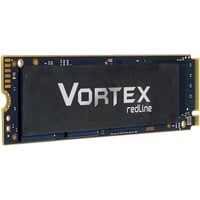
MushkinVortex 2 TB, SSD
PCIe 4.0 x4, NVMe 1.4, M.2 2280



- Kapazität: 2 TB
- Datentransferrate: Lesen: 7.415 MB/s, Schreiben: 6.800 MB/s
- IOPS: Lesen: 730.000, Schreiben: 1.130.000
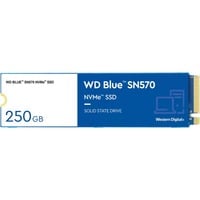
WDBlue SN570 250 GB, SSD
blau/weiß, PCIe 3.0 x4, NVMe, M.2 2280
- Kapazität: 250 GB
- Datentransferrate: Lesen: 3.300 MB/s, Schreiben: 1.200 MB/s
- IOPS: Lesen: 190.000, Schreiben: 210.000
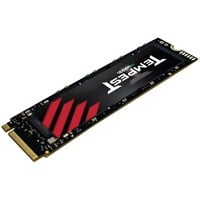
MushkinTempest 256 GB, SSD
schwarz, PCIe 3.0 x4, NVMe 1.4, M.2 2280
- Kapazität: 256 GB
- Datentransferrate: Lesen: 3.100 MB/s, Schreiben: 1.400 MB/s
- Bauform: Steckkarte
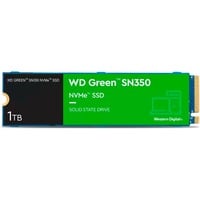
WDGreen SN350 1 TB, SSD
PCIe 3.0 x4, NVMe, M.2 2280
- Kapazität: 1 TB
- Datentransferrate: Lesen: 3.200 MB/s, Schreiben: 2.500 MB/s
- IOPS: Lesen: 300.000, Schreiben: 400.000
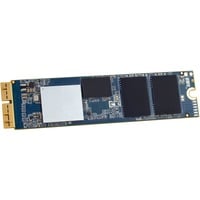
OWCAura Pro X2 1 TB, SSD
PCIe 4.0 x4, NVMe 1.4, Custom Blade, inkl. Upgrade-Kit
- Kapazität: 1 TB
- Datentransferrate: Lesen: 1.484 MB/s, Schreiben: 1.424 MB/s
- Bauform: Steckkarte
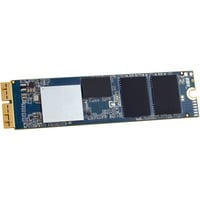
OWCAura Pro X2 1 TB, SSD
PCIe 4.0 x4, NVMe 1.4, Custom Blade, inkl. Upgrade-Kit
- Kapazität: 1 TB
- Datentransferrate: Lesen: 1.484 MB/s, Schreiben: 1.424 MB/s
- Anschluss: 1x M.2
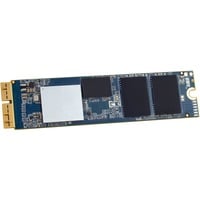
OWCAura Pro X2 1 TB, SSD
PCIe 3.1 x4, NVMe 1.3, Custom Blade
- Kapazität: 1 TB
- Datentransferrate: Lesen: 806 MB/s, Schreiben: 792 MB/s
- Bauform: Steckkarte
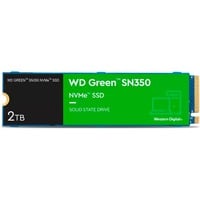
WDGreen SN350 2 TB, SSD
PCIe 3.0 x4, NVMe, M.2 2280
- Kapazität: 2 TB
- Datentransferrate: Lesen: 3.200 MB/s, Schreiben: 3.000 MB/s
- IOPS: Lesen: 500.000, Schreiben: 450.000
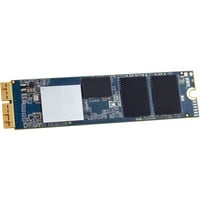
OWCAura Pro X2 500 GB, SSD
PCIe 4.0 x4, NVMe 1.4, Custom Blade, inkl. Upgrade-Kit
- Kapazität: 500 GB
- Datentransferrate: Lesen: 3.127 MB/s, Schreiben: 2.850 MB/s
- Bauform: Steckkarte
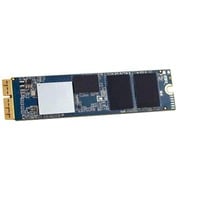
OWCAura Pro X2 500 GB, SSD
PCIe 3.1 x4, NVMe 1.3, Custom Blade
- Kapazität: 500 GB
- Datentransferrate: Lesen: 807 MB/s, Schreiben: 788 MB/s
- Bauform: Steckkarte
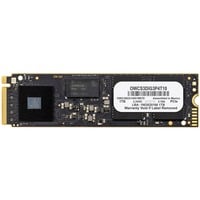
OWCAura Ultra IV 1 TB, SSD
PCIe 4.0 x4, NVMe 1.4, M.2 2280
- Kapazität: 1 TB
- Datentransferrate: Lesen: 7.430 MB/s, Schreiben: 5.935 MB/s
- IOPS: Lesen: 390.000, Schreiben: 1.000.000
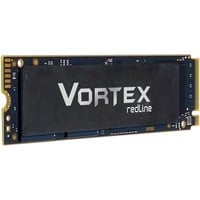
MushkinVortex 1 TB, SSD
PCIe 4.0 x4, NVMe 1.4, M.2 2280
- Kapazität: 1 TB
- Datentransferrate: Lesen: 7.432 MB/s, Schreiben: 5.300 MB/s
- IOPS: Lesen: 390.000, Schreiben: 1.085.000
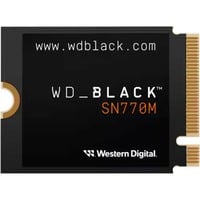
WDBlack SN770M 1 TB, SSD
PCIe 4.0 x4, NVMe, M.2 2230
- Kapazität: 1 TB
- Datentransferrate: Lesen: 5.150 MB/s, Schreiben: 4.900 MB/s
- IOPS: Lesen: 740.000, Schreiben: 800.000
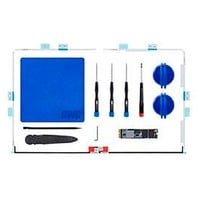
OWCAura Pro X2 Gen4 2 TB, SSD
PCIe 4.0 x4, NVMe 1.4, Custom Blade, inkl. Upgrade-Kit mit Werkzeug und Kleber
- Kapazität: 2 TB
- Datentransferrate: Lesen: 3.168 MB/s, Schreiben: 3.196 MB/s
- Bauform: Steckkarte
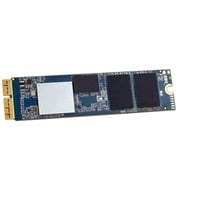
OWCAura Pro X2 Gen4 2 TB, SSD
PCIe 4.0 x4, NVMe 1.4, Custom Blade
- Kapazität: 2 TB
- Datentransferrate: Lesen: 3.335 MB/s, Schreiben: 3.271 MB/s
- Bauform: Steckkarte
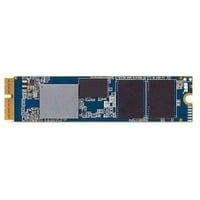
OWCAura Pro X2 1 TB, SSD
PCIe 4.0 x4, NVMe 1.4, Custom Blade
- Kapazität: 1 TB
- Datentransferrate: Lesen: 5.200 MB/s, Schreiben: 4.370 MB/s
- Bauform: Steckkarte
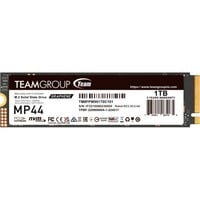
Team GroupMP44 1 TB, SSD
PCIe 4.0 x4, NVMe, M.2 2280
- Kapazität: 1 TB
- Datentransferrate: Lesen: 7.400 MB/s, Schreiben: 6.500 MB/s
- IOPS: Lesen: 650.000, Schreiben: 650.000
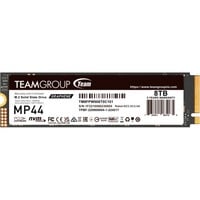
Team GroupMP44 8 TB, SSD
PCIe 4.0 x4, NVMe, M.2 2280
- Kapazität: 8 TB
- Datentransferrate: Lesen: 7.200 MB/s, Schreiben: 6.000 MB/s
- IOPS: Lesen: 650.000, Schreiben: 590.000
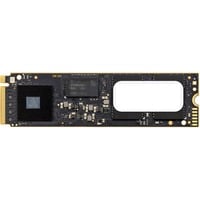
OWCAura Ultra IV 500 GB, SSD
PCIe 4.0 x4, NVMe 1.4, M.2 2280
- Kapazität: 500 GB
- Datentransferrate: Lesen: 6.750 MB/s, Schreiben: 3.025 MB/s
- IOPS: Lesen: 200.000, Schreiben: 740.000
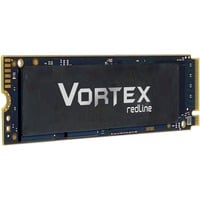
MushkinVortex 512 GB, SSD
PCIe 4.0 x4, NVMe 1.4, M.2 2280
- Kapazität: 512 GB
- Datentransferrate: Lesen: 6.750 MB/s, Schreiben: 2.635 MB/s
- IOPS: Lesen: 200.000, Schreiben: 645.000
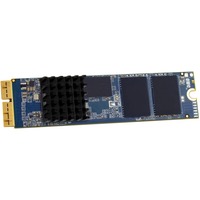
OWCAura Pro X2 Gen4 2 TB, SSD
PCIe 4.0 x4, NVMe 1.4, Custom Blade für Mac Pro
- Kapazität: 2 TB
- Datentransferrate: Lesen: 1.481 MB/s, Schreiben: 1.407 MB/s
- Bauform: Steckkarte
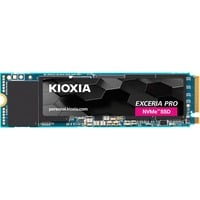
KioxiaExceria Pro 1 TB, SSD
PCIe 4.0 x4, M.2 2280
- Kapazität: 1 TB
- Datentransferrate: Lesen: 7.300 MB/s, Schreiben: 6.400 MB/s
- IOPS: Lesen: 1.000.000, Schreiben: 1.100.000

Micron7500 PRO 7680 GB, SSD
schwarz, PCIe 4.0 x4, NVMe 2.0b, U.3
- Kapazität: 7,68 TB
- Datentransferrate: Lesen: 7.000 MB/s, Schreiben: 5.900 MB/s
- IOPS: Lesen: 1.100.000, Schreiben: 215.000
Micron7500 PRO 3840 GB, SSD
schwarz, PCIe 4.0 x4, NVMe 2.0b, U.3
- Kapazität: 3,84 TB
- Datentransferrate: Lesen: 6.800 MB/s, Schreiben: 5.300 MB/s
- IOPS: Lesen: 1.100.000, Schreiben: 180.000
NVMe-SSDs: schnelle Speicherlösungen für PC und Notebook
NVMe-SSDs bieten hohe Datenraten und kurze Zugriffszeiten. Je nach Modell eignen sie sich für Alltag, Gaming und anspruchsvolle Anwendungen. Die Speicherkapazität, die PCIe-Generation und die Kompatibilität mit deinem PC oder Notebook entscheiden über den Kauf. Hier liest du, welche Unterschiede es gibt und wie du das passende Modell findest.- NVMe-SSDs: schnelle Speicherlösungen für PC und Notebook
- Was ist eine NVMe-SSD?
- M.2 und NVMe: Was ist der Unterschied?
- NVMe oder SATA: Welche SSD ist die richtige?
- PCIe 3.0, 4.0 oder 5.0: Was bedeuten die Generationen?
- Welche NVMe-SSD ist für deinen Einsatzzweck geeignet?
- Passt die NVMe-SSD in deinen PC oder dein Notebook?
Was ist eine NVMe-SSD?
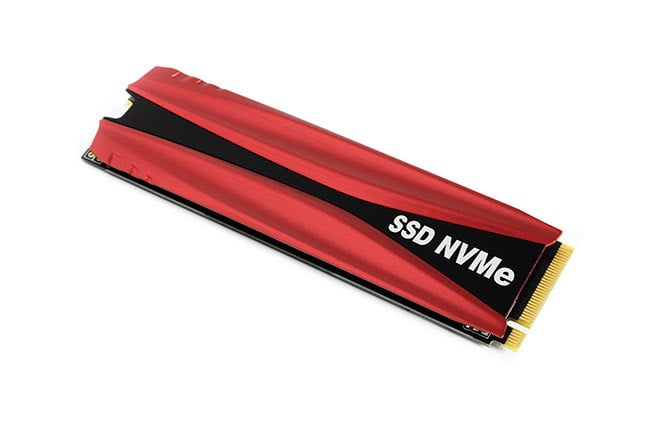
Eine NVMe-SSD ist ein Solid-State-Laufwerk. Es kommuniziert über das NVMe-Protokoll mit deinem System. NVMe steht für „Non-Volatile Memory Express“. Das Protokoll entstand speziell für Flash-Speicher und andere nichtflüchtige Speicher. Das unterscheidet es von älteren Protokollen für rotierende Festplatten.Interne NVMe-SSDs für PCs und Notebooks laufen in der Regel über PCIe. PCIe liefert dabei die Bandbreite. Das NVMe-Protokoll verarbeitet Befehle zudem sehr effizient. Es verwaltet deutlich mehr parallele Datenanfragen gleichzeitig und arbeitet mit geringerer Latenz als ältere Protokolle.
Der Einsatzzweck bestimmt die spürbaren Vorteile im Alltag.
M.2 und NVMe: Was ist der Unterschied?
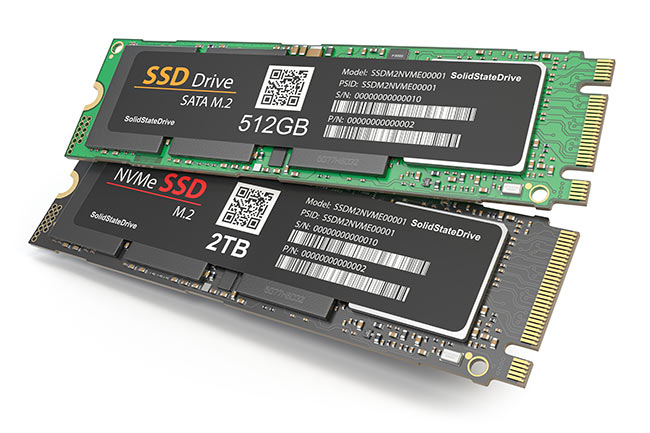
Viele verwenden die Begriffe M.2 und NVMe synonym. Sie bezeichnen jedoch unterschiedliche Dinge. M.2 bezeichnet den Formfaktor und den dazugehörigen Steckverbinder eines Laufwerks. NVMe benennt dagegen das Protokoll für die Kommunikation der SSD mit dem System.M.2-SSDs nutzen je nach Laufwerk SATA oder PCIe mit NVMe. Dein Mainboard oder Notebook bestimmt die unterstützte Variante des M.2-Steckplatzes. Ein M.2-Laufwerk ist folglich nicht automatisch eine NVMe-SSD. Die Bezeichnung „M.2“ verrät Dir nichts über die Geschwindigkeit.
Bei der gezielten Suche nach diesem Formfaktor, unabhängig vom Protokoll, findest du bei unseren M.2-SSDs auch Modelle mit SATA-Anbindung.
NVMe oder SATA: Welche SSD ist die richtige?
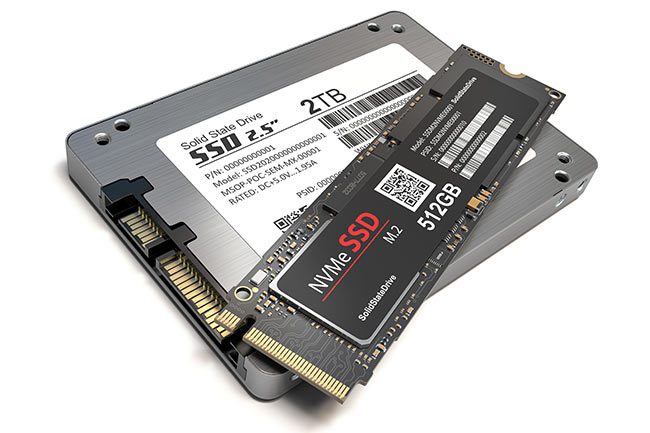
NVMe-SSDs erreichen deutlich höhere Datenraten als SATA-SSDs. Schnelle SATA-Modelle schaffen in der Praxis etwa 550 MB/s. Die Laufwerke erzielen diesen Wert sequenziell. NVMe-SSDs über PCIe liefern ein Mehrfaches davon. Die Leistung hängt dabei von der Generation und dem Modell. Der nächste Abschnitt zeigt Dir den Unterschied zwischen PCIe 3.0, 4.0 und 5.0.Der Grund für den Geschwindigkeitsvorteil liegt in der schnellen PCIe-Anbindung und der effizienten Befehlsverarbeitung von NVMe.
Im direkten Vergleich schwankt dieser Vorsprung je nach Aufgabe. Beim Systemstart oder beim Öffnen von Programmen merkst du kaum einen Unterschied zu einer guten SATA-SSD. Aufgaben mit großen Datenmengen oder vielen gleichzeitigen Speicherzugriffen profitieren jedoch enorm. Das gilt für das Kopieren großer Dateien zwischen schnellen Laufwerken oder bei der Arbeit mit hochauflösendem Videomaterial.
Für einfache Alltagsaufgaben reicht eine SATA-SSD völlig aus. Unterstützt dein System NVMe, bietet eine NVMe-SSD mehr Leistungsreserven für datenintensive Anwendungen.
PCIe 3.0, 4.0 oder 5.0: Was bedeuten die Generationen?
PCIe 3.0, 4.0 und 5.0 unterscheiden sich vor allem in der verfügbaren Bandbreite: Sie verdoppelt sich mit jeder Generation. Das jeweilige Modell bestimmt die tatsächlichen Lese- und Schreibgeschwindigkeiten der NVMe-SSD.PCIe ist abwärtskompatibel. Unterstützt ein M.2-Steckplatz grundsätzlich PCIe/NVMe, funktioniert dort auch eine SSD einer neueren Generation. Sie arbeitet dann mit der maximalen Geschwindigkeit der älteren PCIe-Anbindung.
Der nächste Abschnitt zeigt Dir die richtige Generation für deinen Einsatzzweck.
PCIe-Generation
Sequenzielle Leserate schneller NVMe-SSDs
PCIe 3.0
bis etwa 3.500 MB/s
PCIe 4.0
bis etwa 7.000 MB/s
PCIe 5.0
mehr als 14.000 MB/s möglich
Welche NVMe-SSD ist für deinen Einsatzzweck geeignet?
Für Alltag und Office genügen in der Regel 500 GB bis 1 TB. PCIe 3.0 bewältigt diese Aufgaben problemlos.
Trotzdem ist eine PCIe-4.0-SSD bei einem Neukauf oft die sinnvollere Wahl.
Das gilt besonders bei einem unterstützenden System und einem geringen Preisunterschied.
Trotzdem ist eine PCIe-4.0-SSD bei einem Neukauf oft die sinnvollere Wahl.
Das gilt besonders bei einem unterstützenden System und einem geringen Preisunterschied.
Für Gaming bieten 1 bis 2 TB ausreichend Speicherplatz für mehrere größere Spiele. Aktuelle Titel beanspruchen oft jeweils mehr als 100 GB. PCIe 4.0 ist für Gaming in einem aktuellen System meist eine gute Wahl.
Bei den Ladezeiten bemerkst du in der Praxis jedoch kaum einen Unterschied zu einer guten PCIe-3.0-SSD.
Die hohen Transferraten wirken sich beim Spielen weniger aus, als die Datenblätter andeuten.
Bei den Ladezeiten bemerkst du in der Praxis jedoch kaum einen Unterschied zu einer guten PCIe-3.0-SSD.
Die hohen Transferraten wirken sich beim Spielen weniger aus, als die Datenblätter andeuten.
Für die Videobearbeitung oder die Arbeit mit großen Bild- und Projektdateien sind 2 TB Speicherkapazität oder mehr sinnvoll.
PCIe 4.0 eignet sich für die meisten dieser Aufgaben gut. PCIe 5.0 lohnt sich vor allem beim regelmäßigen Übertragen großer Datenmengen zwischen schnellen Laufwerken.
Dies gilt ebenso für andere speicherintensive Workflows.
PCIe 4.0 eignet sich für die meisten dieser Aufgaben gut. PCIe 5.0 lohnt sich vor allem beim regelmäßigen Übertragen großer Datenmengen zwischen schnellen Laufwerken.
Dies gilt ebenso für andere speicherintensive Workflows.
Passt die NVMe-SSD in deinen PC oder dein Notebook?
Prüfe vor dem Kauf die technische und mechanische Unterstützung deines Geräts für die gewünschte NVMe-SSD. Achte besonders auf diese Details: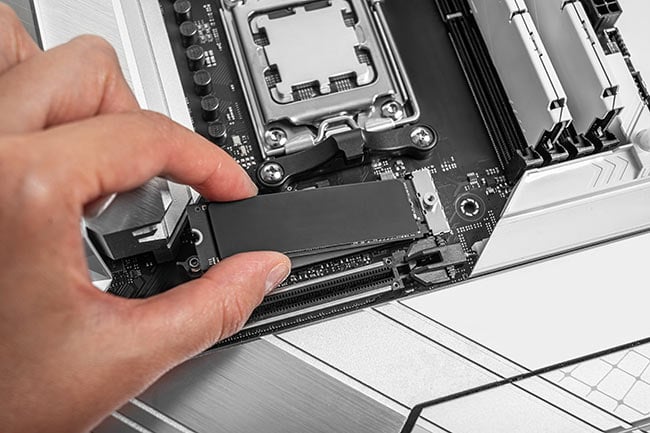
Aufrüstbarkeit: Prüfe vor dem Kauf eines Notebooks die generelle Aufrüstbarkeit des Massenspeichers. Kontrolliere zudem die vorgesehenen M.2-Baugrößen für das Gerät.
Kühlung: Besonders schnelle NVMe-SSDs erwärmen sich unter längerer hoher Last deutlich. Ein Kühlkörper senkt die Temperaturen und reduziert das Risiko einer thermisch bedingten Leistungsdrosselung. Bei PCIe-5.0-Modellen und dauerhaft hoher Last spielt die Kühlung eine besonders wichtige Rolle.
Betriebssystem: Unter aktuellen Windows-Versionen benötigst du für eine NVMe-SSD in der Regel keinen zusätzlichen NVMe-Treiber. Viele Hersteller bieten jedoch zusätzliche Software für Firmware-Updates oder die Laufwerksverwaltung an.